
经验分享
正文
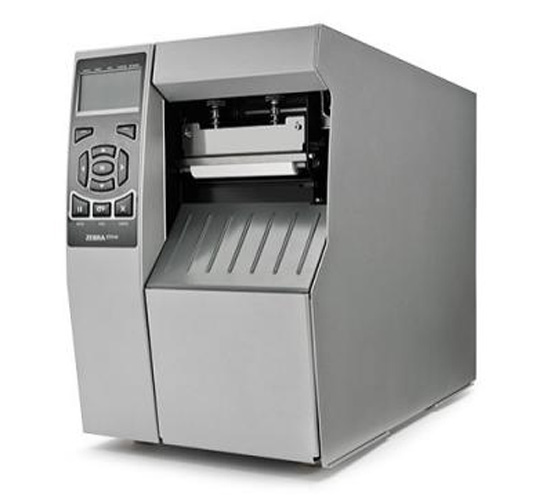
1.安装条码打印机的标签纸,打开打印机上盖,露出纸卷支撑仓,将纸卷从左到右插入纸卷架,将纸卷对准左端,将支架上的挡板靠在纸卷上,向左打开打印头模块。将标签放在打印头下方,用另一只手将标签拉出标签导轨。让标签通过滚筒,向下关闭打印头以接触该组,并关闭顶盖。如果打印机已通电,直接按暂停或进纸键校准进纸。当显示屏准备打印时,可以正常打印。
2.打开条码打印机的侧盖,露出碳带供给轴和碳带回收轴,打开打印对模块,露出碳带供给端,打开碳带包装,取出碳带和空卷芯,将少量碳带前端连接到空卷芯上,将碳带安装在以左侧为基准的供给轴上,并将其推向左侧, 然后将碳带从打印头模块下方通过倒带旋转到碳带回收轴端几圈,使碳带变平,放下打印头模块。打开电源开关。 如果打印机已通电,直接按暂停或进纸键校准进纸。当显示屏准备打印时,可以正常打印。
3.连接条码打印机,连接电源线,将USB打印线、并行线或网络端口线连接到主机,打开条码打印机的电源开关,然后放入随机光盘安装驱动程序或官网下载相应的驱动程序或提供相应技术的相应驱动安装包安装连接打印测试页,保证计算机与打印机正常通信。
4.打开常用的标签软件酒保或Codesoft等条码打印软件,编辑打印相应的内容。
条码打印机打印胶印
1.如果标签纸的打印内容在打印过程中发生偏差,可以使用条形码打印机来确认标签纸是否安装正确以及标签纸挡块是否被夹住。
2.确认是否调整了标签传感器以检测标签纸下面的标签纸。
3.检查并确认设置的标签尺寸是否与相应条形码打印机驱动程序、条形码打印机属性和例程中的物理尺寸一致。如果没有,请将其重置为物理大小。
4.在相应的条码打印软件中,设置标签尺寸的页面选项,标签尺寸是否与物理尺寸一致,如果不一致,请重置为物理尺寸,如果有多行标签纸,请根据物理尺寸对应的间隙尺寸进行设置。
5.如果尺寸设置正确后出现轻微偏差,请在驱动程序或条形码打印机面板的功能菜单中设置顶部位置或左侧位置的相应调整。
6.如果进行了以上步骤或将要偏移,需要确认五金件是否磨损,检查皮带、胶棒或齿轮是否磨损。
2.打开条码打印机的侧盖,露出碳带供给轴和碳带回收轴,打开打印对模块,露出碳带供给端,打开碳带包装,取出碳带和空卷芯,将少量碳带前端连接到空卷芯上,将碳带安装在以左侧为基准的供给轴上,并将其推向左侧, 然后将碳带从打印头模块下方通过倒带旋转到碳带回收轴端几圈,使碳带变平,放下打印头模块。打开电源开关。 如果打印机已通电,直接按暂停或进纸键校准进纸。当显示屏准备打印时,可以正常打印。
3.连接条码打印机,连接电源线,将USB打印线、并行线或网络端口线连接到主机,打开条码打印机的电源开关,然后放入随机光盘安装驱动程序或官网下载相应的驱动程序或提供相应技术的相应驱动安装包安装连接打印测试页,保证计算机与打印机正常通信。
4.打开常用的标签软件酒保或Codesoft等条码打印软件,编辑打印相应的内容。
条码打印机打印胶印
1.如果标签纸的打印内容在打印过程中发生偏差,可以使用条形码打印机来确认标签纸是否安装正确以及标签纸挡块是否被夹住。
2.确认是否调整了标签传感器以检测标签纸下面的标签纸。
3.检查并确认设置的标签尺寸是否与相应条形码打印机驱动程序、条形码打印机属性和例程中的物理尺寸一致。如果没有,请将其重置为物理大小。
4.在相应的条码打印软件中,设置标签尺寸的页面选项,标签尺寸是否与物理尺寸一致,如果不一致,请重置为物理尺寸,如果有多行标签纸,请根据物理尺寸对应的间隙尺寸进行设置。
5.如果尺寸设置正确后出现轻微偏差,请在驱动程序或条形码打印机面板的功能菜单中设置顶部位置或左侧位置的相应调整。
6.如果进行了以上步骤或将要偏移,需要确认五金件是否磨损,检查皮带、胶棒或齿轮是否磨损。