
条码打印机
正文
ZEBRADESIGNER 驱动程序以及发送文件功能
使用ZebraDesigner 驱动程序“Send File”(发送文件)功能向 Zebra 打印机发送文件。
适用于
ZebraDesigner 驱动程序
在几个版本的 ZebraDesigner 驱动程序中均有此功能,不过,建议从 www.zebra.com 下载最新版本。
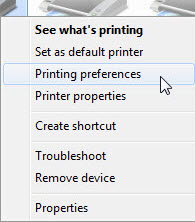
2. 右键单击为您的标签打印机安装的 ZebraDesigner 打印机驱动程序,选择“Printing Preferences”(打印首选项)。
使用ZebraDesigner 驱动程序“Send File”(发送文件)功能向 Zebra 打印机发送文件。
适用于
ZebraDesigner 驱动程序
最新版 ZebraDesigner 驱动程序
安装的 Zebra 打印机
概述
在几个版本的 ZebraDesigner 驱动程序中均有此功能,不过,建议从 www.zebra.com 下载最新版本。
具体步骤
2. 右键单击为您的标签打印机安装的 ZebraDesigner 打印机驱动程序,选择“Printing Preferences”(打印首选项)。
3. 现在,选择“Tools”(工具)选项卡。
注意:相同选项也适用于 CPCL 和 EPL ZebraDesigner 驱动程序。
4. 在“Command Type”(命令类型)下:确保选择“Action”(操作),然后“Send file”(发送文件)选项可用。
5. 可在框中输入完整路径以及文件名,或者点击浏览选项,指定您要发送的文件的位置和名称。可发送的命令文件包括固件文件、标签打印机语言 (ZPL) 文件、字体文件(已生成大小和内存位置)等。
6. 输入正确的文件名和路径后,点击“Send”(发送)。如果标签打印机型号有数据指示灯以及前面板显示,将看到文件被接收的提示。对于大文件,数据指示灯将持续闪烁直至文件完整接收。
广州市领域物联网科技有限公司,提供自动识别设备,Android数据采集器,条码扫描器、条码打印机,提供PDA专业软件技术开发,和各类ERP系统WMS系统的开发接入。