
Bartender高级应用

正文
总览
在此示例中,我们将创建一个集成,在该集成中,我们使用图像文件和触发器文件,但在打印期间也使用标签内的相同图像文件。只要您要打印的图像在触发文件中使用相同的名称,就可以在打印期间将要打印的图像动态地更改到标签上。
样本文件
实作
在C:\驱动器中创建一个名为Test的文件夹。我们将使用此文件夹来保存您的文件,并将其用作集成的扫描文件夹。将所有示例文件放入此“测试”文件夹。
创建BarTender文档
您可以使用上方的ImageLabel.btw文件,或仅按照以下说明创建BarTender文档:- 打开BarTender Designer
- 创建一个新的BarTender文档
- 选择 上方的图像选择器选项 ,然后在“ 外部图片文件”下选择“ 指定文件名...”。
- 导航到“测试”文件夹,单击“ Picture.png”文件,然后单击“ 选择”。
- 保存您的BarTender文档并将其命名为ImageLabel.btw
创建整合
您可以使用上方的ImageFileIntegration.btin文件,也可以按照以下说明简单地创建新的集成:- 开放集成生成器
- 从可用的集成选项中选择文件
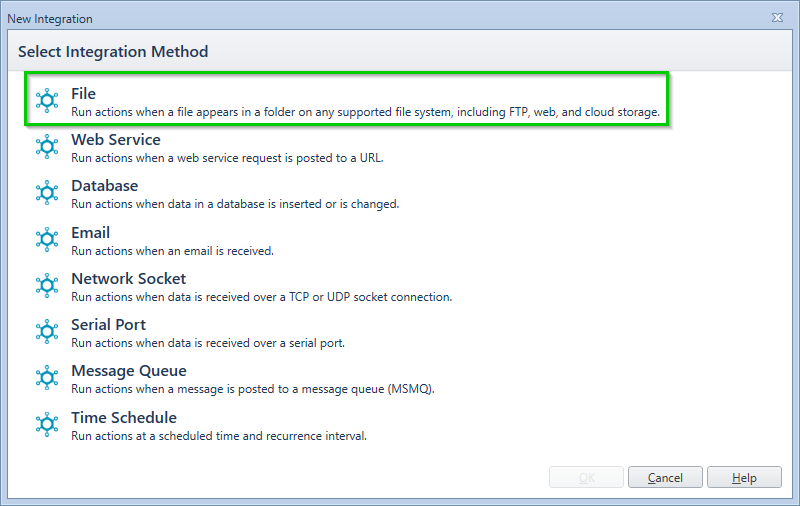
- 在“ 文件检测”选项下,将“文件模式”更改为* .png
- 在同一窗口中,将“ 检测后的动作” 设置 为“ 无”。我们稍后会解释原因。
- 转到“ 打印文档”操作。在“ 文档”下,选择ImageLabel.btw作为要打印的标签。
- 使用
 “动作”树旁边的蓝色加号按钮添加一个动作。具体来说,我们希望选择“ 删除文件”操作:
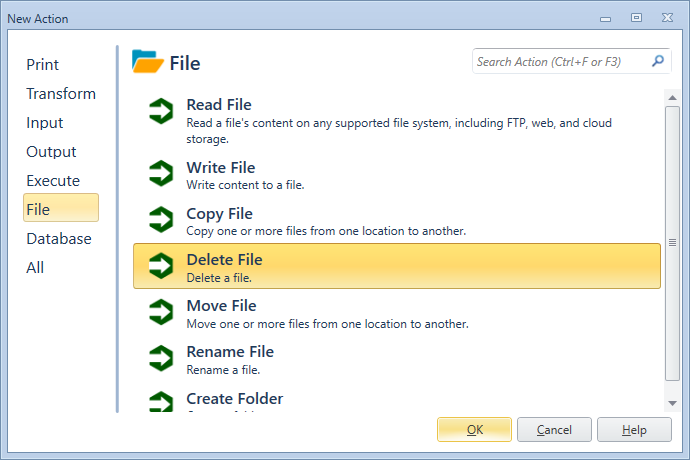
- 在“文件”选项下,浏览并选择“ Picture.png”图像作为要删除的文件。该操作完成了两件事:
- 它允许将图片用于“ 打印文档”操作,这意味着标签在打印期间具有要参考的图像,并且
- 这样可以确保集成不会永远无限循环下去,而在将“ 检测后的操作”设置为“无” 之后,这种无限循环就不会发生。
- 保存您的集成。
测试整合
- 单击主菜单中的 测试集成 选项。
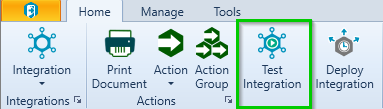
- 单击测试窗口右上角的 开始 按钮。现在应该开始集成。
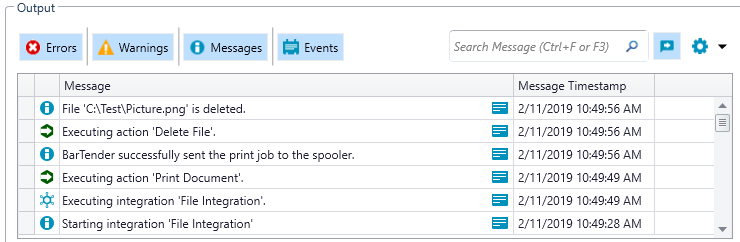
- 观看输出消息。注意BarTender如何能够打印文档然后删除图像。
- 随时通过添加您选择的另一个Picture.png再次进行测试(请记住,只要它进入触发器Test文件夹时名称和扩展名是Picture.png,就可以使用您喜欢的任何图像
部署集成
- 在Integration Builder工具栏中,单击
 Deploy Integration 以打开“ New Deployment” 对话框。
 - 在“ 新建部署” 对话框中,输入部署的名称和描述。
- 确保“ 集成文件” 设置列出了IntegrationFile.btin(或将集成另存为的任何名称)。
- 对于 目标服务器,添加要将集成文件部署到的服务器。
- 指定所需的 错误处理 设置。
- 单击“ 确定” 关闭对话框并部署集成文件。
- 管理控制台将在“ 集成” 节点上打开 ,显示您的集成。