
RFID与物联网
正文资料
NiceLabel 条码设计软件功能齐全,操作简单,支持RFID标签设计。该软件还支持多种数据库来实现批量打印标签,其广泛的功能和选项使其成为强大而便捷的标签设计工具,可满足任何标签设计要求。那么设计基本标签有哪些步骤呢?又如何在NiceLabel 设计基础标签呢?下面就以一个简单的示例,教您一分钟学会设计第一个标签。
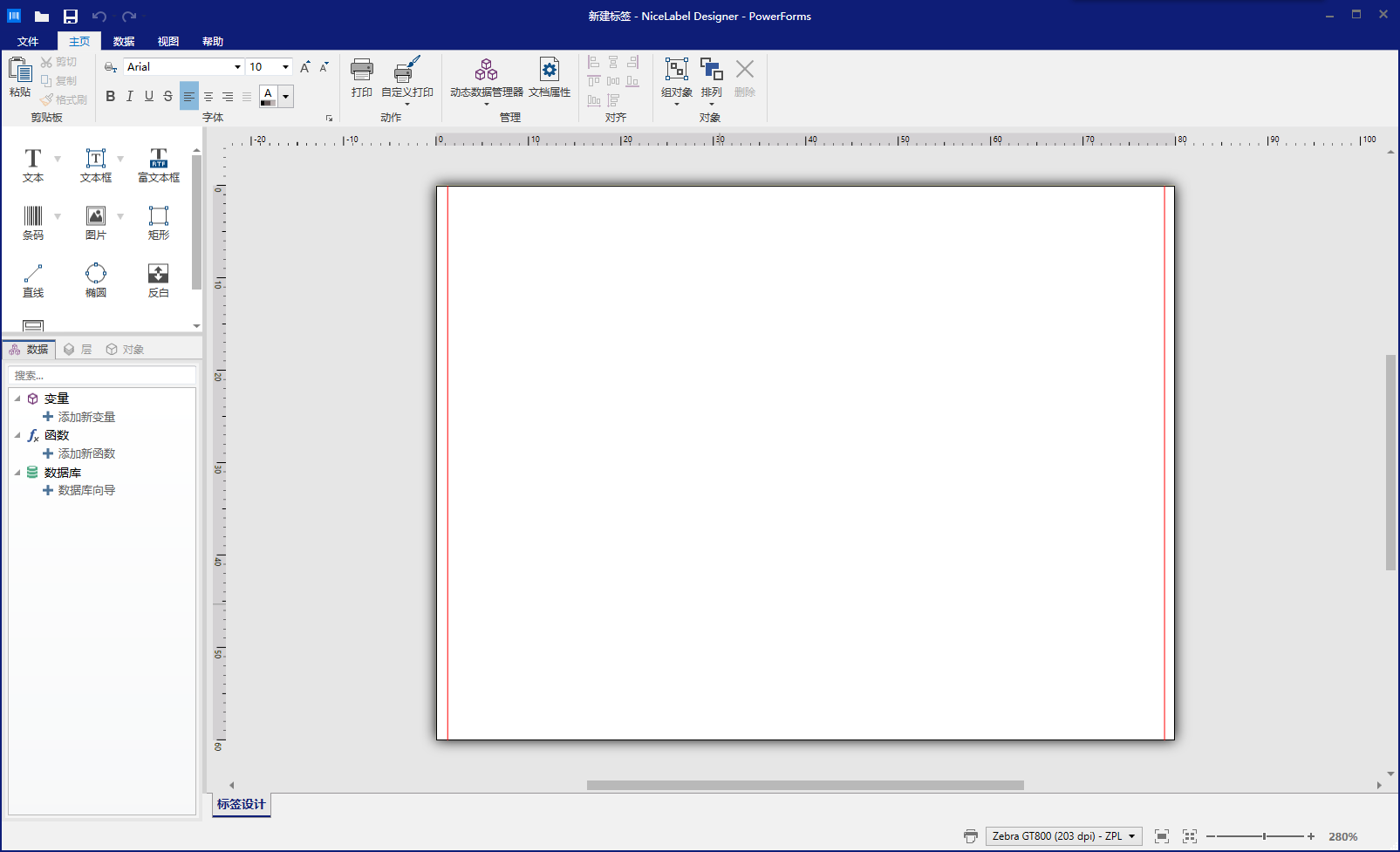
1. 创建基本标签
创建基本标签,主要是在创建标签弹出的“标签向导”中,对打印机进行选择、定义标签和尺寸的大小。具体的操作过程,小伙伴们可参考 入门教程之NiceLabel创建新标签
2. 创建固定文本
点击工具箱中的创建文本按钮 ,文本光标将出现在屏幕上,将光标移动到您想在标签上放置文本的位置,单击鼠标按钮。双击对象属性对话框将打开。
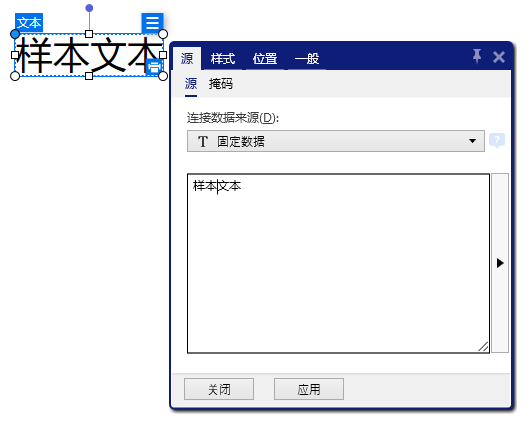
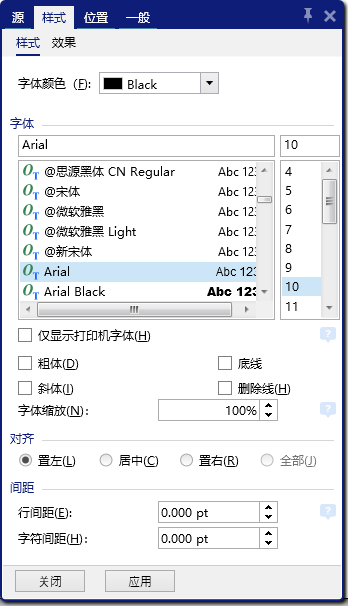
输入文本输入区域输入需要的内容,即可在标签上显示,如果需要修改字体样式和大小或者更设置,可点击样式页签修改
3. 插入条形码;
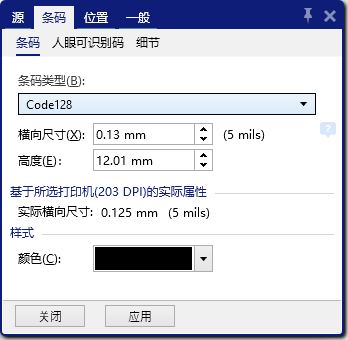
单击工具箱中的条码创建按钮 ,将光标移动到标签上的理想位置单击鼠标按钮,打开条码属性对话框;
输入“12345678”作为条码内容
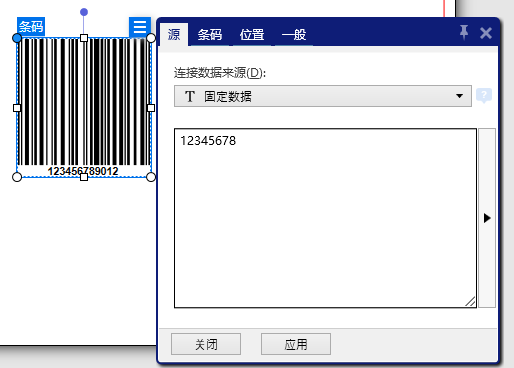
更多的条码属性设置请点击属性对话框的其它页签
4. 插入图片;
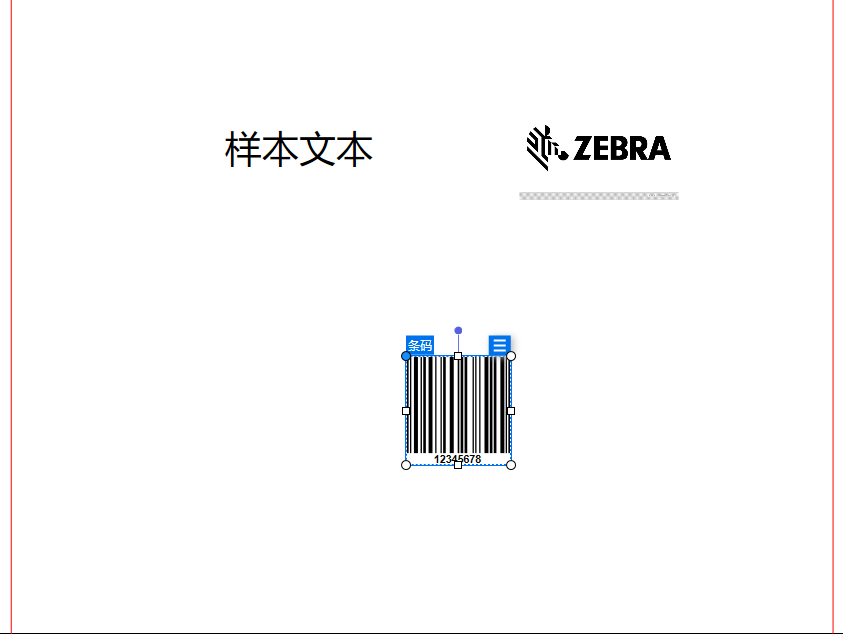
单击工具箱中的插入图片按钮 ,将光标移动到标签理想位置,单击鼠标按钮,在弹出的对话框中浏览您硬盘上的图片,选中要插入的图片,单击打开按钮。
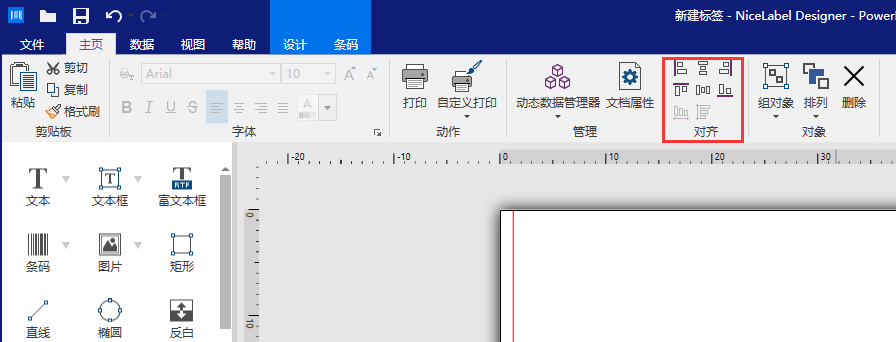
5. 选择一个或者多个对象,使用顶部工具栏中的对齐工具,可以实现对象的理想分布
6. 保存标签;
选择保存图标 ,选择保存路径和名称。
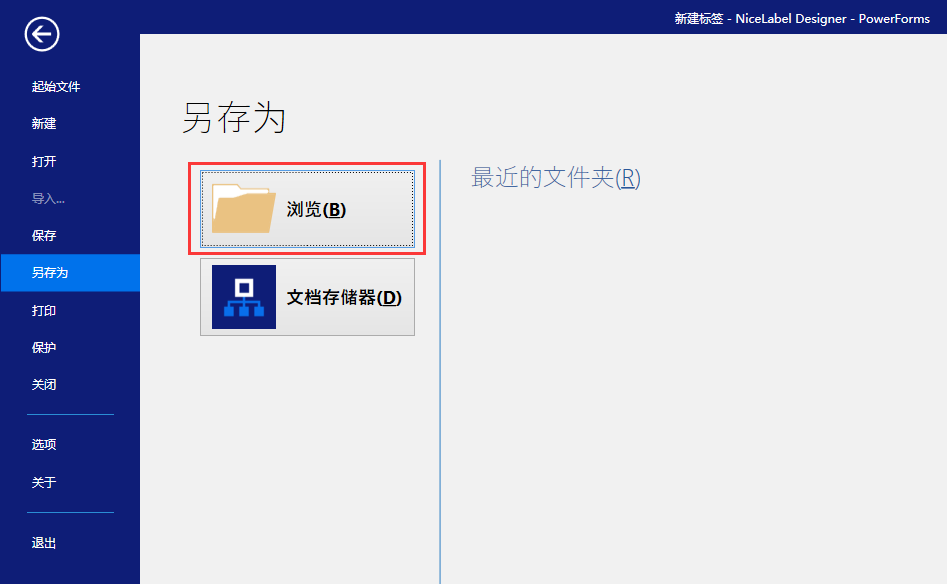
以上就是在NiceLabel设计基本标签的一个简单示例,通过这个示例我们可以体会到NiceLabel的便捷,及操作的简单性,并且其功能也是很齐全的,可供您制作更为复杂的标签。
1. 创建基本标签
创建基本标签,主要是在创建标签弹出的“标签向导”中,对打印机进行选择、定义标签和尺寸的大小。具体的操作过程,小伙伴们可参考 入门教程之NiceLabel创建新标签
2. 创建固定文本
点击工具箱中的创建文本按钮
,文本光标将出现在屏幕上,将光标移动到您想在标签上放置文本的位置,单击鼠标按钮。双击对象属性对话框将打开。输入文本输入区域输入需要的内容,即可在标签上显示,如果需要修改字体样式和大小或者更设置,可点击样式页签修改
3. 插入条形码;
单击工具箱中的条码创建按钮
,将光标移动到标签上的理想位置单击鼠标按钮,打开条码属性对话框;输入“12345678”作为条码内容
更多的条码属性设置请点击属性对话框的其它页签
4. 插入图片;
单击工具箱中的插入图片按钮
,将光标移动到标签理想位置,单击鼠标按钮,在弹出的对话框中浏览您硬盘上的图片,选中要插入的图片,单击打开按钮。5. 选择一个或者多个对象,使用顶部工具栏中的对齐工具,可以实现对象的理想分布
6. 保存标签;
选择保存图标
,选择保存路径和名称。以上就是在NiceLabel设计基本标签的一个简单示例,通过这个示例我们可以体会到NiceLabel的便捷,及操作的简单性,并且其功能也是很齐全的,可供您制作更为复杂的标签。
上一篇:打印机耗材背后的秘密
下一篇:入门教程之NiceLabel创建新标签